
最新版本v6.0.0.39 开发版2026.10 更新
小米电脑管家 6.0 大版本更新来了!本站提供的是官方最新 6.0.0.39 版本,并整合了机型解锁补丁,做成「解压即装」单文件包——非小米笔记本、台式机、组装机统统可以安装,手机投屏、小米互传、键鼠共享、跨端剪贴板一次到位。
✔ 支持设备:任意 Windows 10 / 11(64 位)电脑,不限品牌。小米 / 红米笔记本原生支持,其他品牌笔记本、台式机、组装机用本包即可安装。
下载地址(四大网盘,任选其一)
文件名:小米电脑管家_解压即装.zip(约 771 MB)
移动云盘客户端用户可复制:【/r91R8LNCKhjU:/】打开移动云盘 PC 客户端直达。
安装教程:解压 → 双击 → 装好
- 下载并完整解压
把压缩包整个解压出来(不要只解压 exe)。解压后 4 个文件必须在同一层文件夹里:XiaomiPCManager_dev_6.0.0.39.exewtsapi32.dllmsimg32.dll使用说明.txt - 双击运行安装包
双击 XiaomiPCManager_dev_6.0.0.39.exe,系统弹出的 UAC 提示点「是」。
安装器会自动识别为小米认证机型,不会再出现「暂未支持本设备」。 - 一路下一步,完成安装
勾选同意协议 → 立即安装 → 等待进度条走完。装好后桌面会出现小米电脑管家图标。 - 登录小米账号,连接手机
打开软件登录你的小米账号,手机电脑连同一个 WiFi,扫码配对即可开始投屏 / 互传 / 键鼠共享。
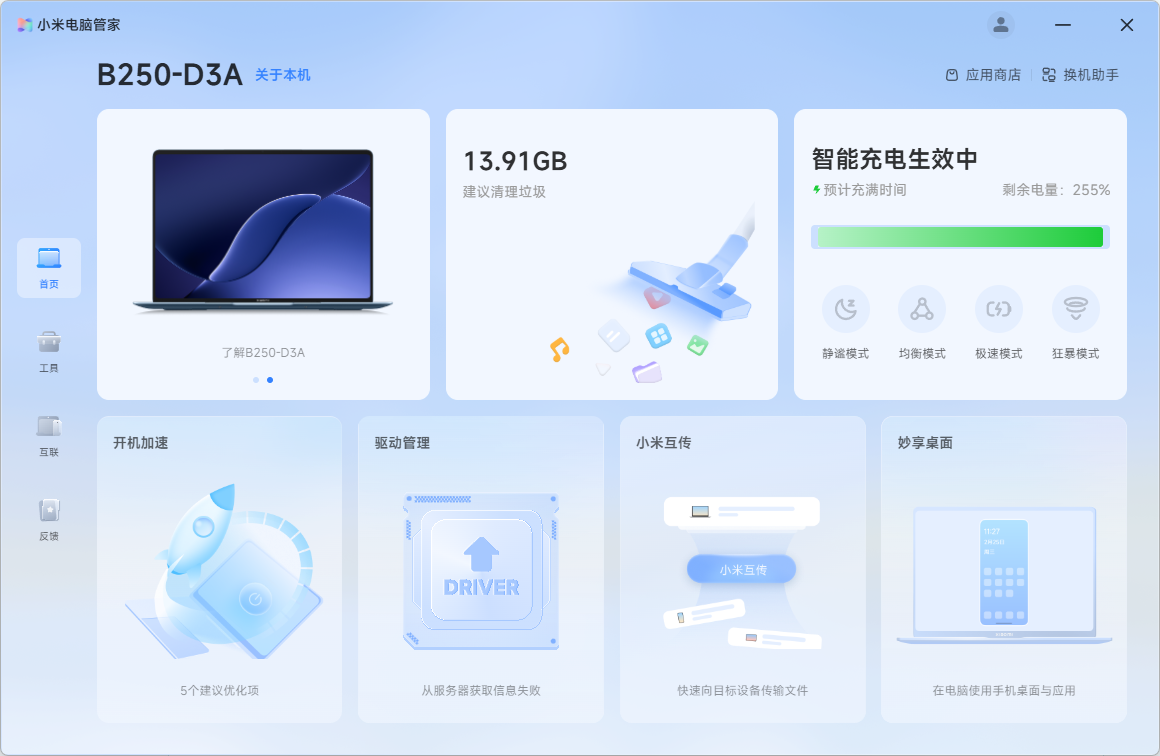
▲ 装好后的软件主界面(实拍:技嘉 B250 台式机)
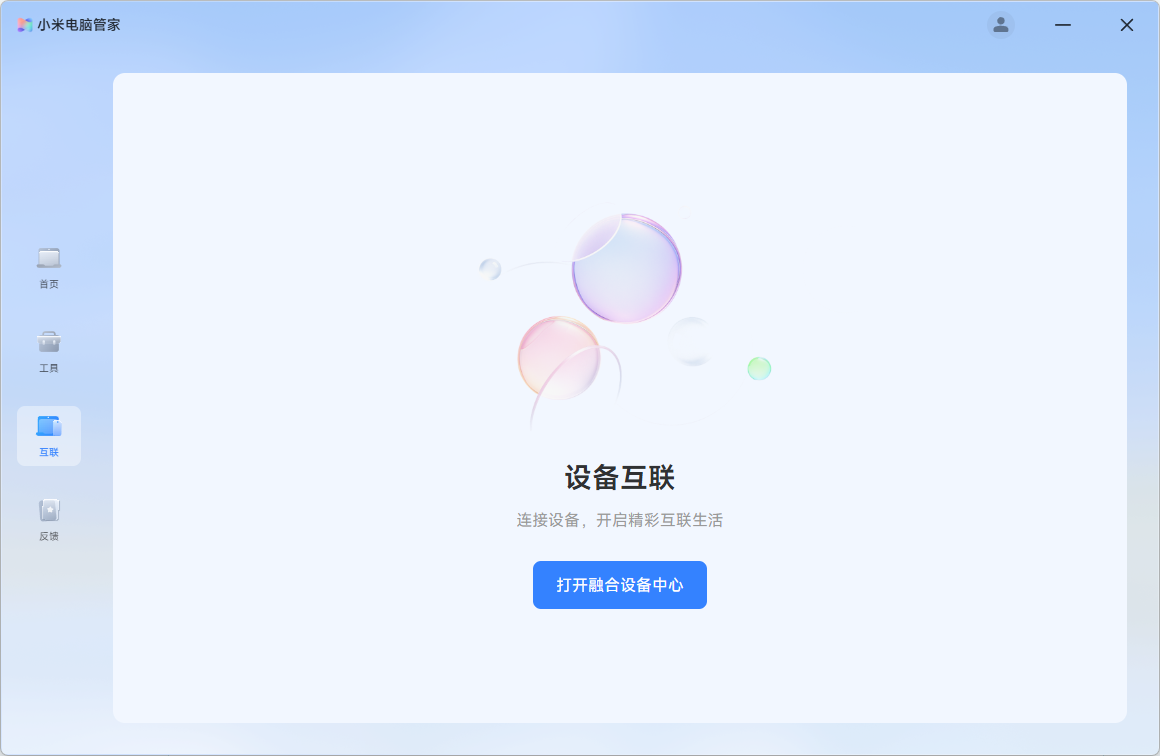
▲ 设备互联
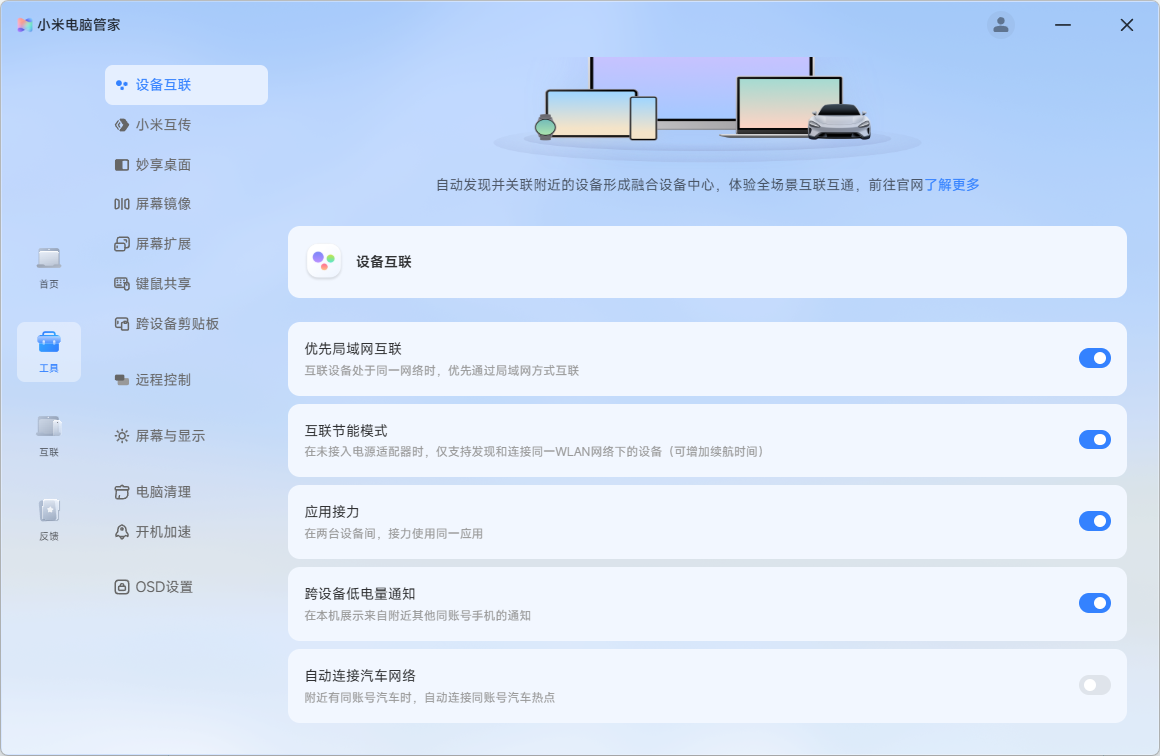
▲ 互联设置
小贴士:安装完成后,安装包旁边的两个 dll 文件可以删除,不影响已安装的软件。
台式机用户注意:先补一块「WiFi + 蓝牙」
电脑管家的手机搜索、连接、键鼠共享等功能依赖 WiFi 和蓝牙模块。笔记本一般自带,但很多台式机 / 组装机没有,装完软件会提示「请打开 WiFi 和蓝牙」。
解决方案:花十几块到几十块买一个自带蓝牙的 USB 无线网卡(选 WiFi 5 / WiFi 6 双频、带蓝牙 5.0 以上版本,优先免驱款),插上即用;追求稳定也可以买 PCIe 无线网卡装到主板上。装好驱动后重启软件即可正常连接手机。
常见问题
Q:还是提示「暂未支持本设备」?
A:检查三点——① 两个 dll 和 exe 是否在同一层文件夹(不是子文件夹);② 系统是否为 Win10/11 的 64 位(不支持 ARM);③ 是否误把 dll 解压到了 C:\Windows 或别的位置。
Q:重启后提示打开 WiFi / 蓝牙,或搜不到手机?
A:网络设置 → 更改适配器选项,找到 Npcap Loopback 适配器,取消开机启动,重启电脑;台式机请参考上一节加装带蓝牙的无线网卡。
Q:会修改系统文件吗?
A:不会。补丁只在安装包所在目录内做接口转发和机型伪装,不写 C:\Windows、不改 BIOS。
Q:官方以后更新了还能用吗?
A:小版本更新一般不受影响;大版本若失效,本站会跟进更新新补丁,记得收藏本页。
Q:怎么卸载?
A:设置 → 应用 → 小米电脑管家 → 卸载,正常卸载即可。
声明:本整合包仅为方便安装而打包,小米电脑管家软件版权归小米科技所有,请支持正版。内容仅供个人学习与技术交流,请勿用于商业用途。
声明:本站所有文章,如无特殊说明或标注,均为本站原创发布。任何个人或组织,在未征得本站同意时,禁止复制、盗用、采集、发布本站内容到任何网站、书籍等各类媒体平台。如若本站内容侵犯了原著者的合法权益,可联系我们进行处理。本平台允许游客进行支付操作,但为了确保更好的支付体验和服务,我们强烈建议游客在登录后再进行支付。登录后,您可以前往个人中心方便地查询和管理您的订单。官方客服


